

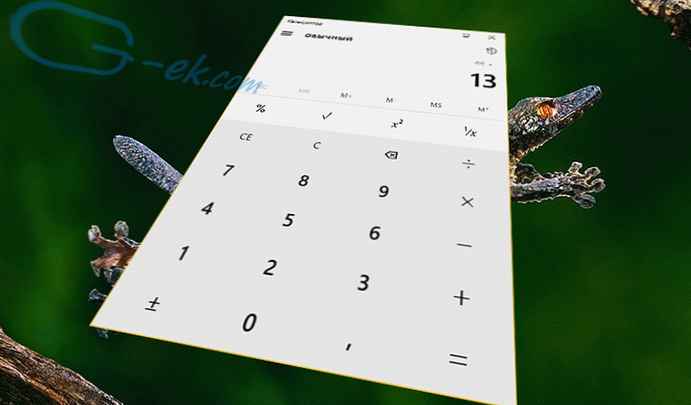
В Windows 10 Microsoft замени добрия стар калкулатор с ново, модерно приложение. Мнозина не знаят, че има горещи клавиши. Ако се интересувате, използвайки клавишните комбинации (горещи клавиши), можете да използвате калкулатора в Windows 10 по-продуктивно. Днес ще споделим клавишните комбинации за калкулатор в Windows 10.
В Windows 10 Microsoft замени класическата програма за калкулатор с модерно приложение. Новото приложение „Калкулатор“ може да работи в режими: нормален, инженеринг, програмист и изчисляване на дата. В допълнение към тези режими има преобразуватели за изчисляване на почти всичко, включително валута, обем, дължина, тегло и маса, температура, енергия, площ, скорост, мощност, данни, налягане и ъгъл.
Настоящата версия на приложението Calculator е доста мощна и е един от най-добрите калкулатори за Windows 10.
Повечето потребители на компютър го използват редовно, тъй като той предлага много режими и опции. Ако често използвате и приложението Калкулатор, може да се нуждаете от клавишните комбинации, налични в приложението, за бързо изпълнение на вашите изчисления..
Отворете приложението Калкулатор. Можете да направите това, като кликнете върху иконата в менюто "Старт"..
След стартиране можете да използвате следните горещи клавиши:

Клавишни комбинации на приложението за калкулатор.
| ключове | ефект |
|---|---|
| ALT + 1 | Превключване към стандартен режим |
| ALT + 2 | Превключете към инженерния режим |
| ALT + 3 | Превключете в режим на програмиране |
| CTRL + M | Запазване в паметта |
| CTRL + P | Добавяне на стойност в паметта |
| CTRL + Q | Изваждане от стойността в паметта |
| CTRL + R | Показва стойност от паметта |
| CTRL + L | Почистване на паметта |
| F9 | Натискане на ± |
| R | Натиснете 1 / x |
| @ | Изчисляване на квадратен корен |
| DELETE | Натискане на бутона CE |
| CTRL + H | Активиране или деактивиране на дневника за изчисления |
| СТРЕЛКА НАГОРЕ | Преместване нагоре в списъка с дневници |
| СТРЕЛКА НАДОЛУ | Придвижване надолу в списъка с дневници |
| CTRL + SHIFT + D | Почистване на лога |
| F3 | Изберете DEG в инженерния режим |
| F4 | Избор на RAD параметър в инженерния режим |
| F5 | Избор на параметъра GRAD в инженерния режим |
| CTRL + G | Натискане на бутона 10x в инженерния режим |
| CTRL + O | Натискане на бутона cosh в инженерния режим |
| CTRL + S | Натискане на бутона sinh в инженерния режим |
| CTRL + T | Натискане на бутона за танх в инженерния режим |
| SHIFT + S | Натискане на бутона sin-1 в инженерния режим |
| SHIFT + O | Натискане на бутона cos-1 в инженерния режим |
| SHIFT + T | Натискане на бутона tan-1 в инженерния режим |
| CTRL + Y | Натиснете y√x в инженерния режим |
| D | Натискане на бутона Mod в инженерния режим |
| L | Натискане на бутона за регистрация в инженерния режим |
| М | Натискане на dms бутона в инженерния режим |
| N | Натискане на бутона ln в инженерния режим |
| CTRL + N | Натискане на бутона ex в инженерния режим |
| О | Натискане на бутона cos в инженерния режим |
| P | Натискане на бутона pi в инженерния режим |
| Q | Натиснете x2 в инженерния режим |
| S | Натискане на бутона sin в инженерния режим |
| T | Натискане на бутона за тен в инженерния режим |
| V | Натискане на бутона F-E в инженерния режим |
| X | Натискане на бутона Exdiv в инженерния режим |
| Y, ^ | Натиснете xy в инженерния режим |
| # | Натиснете x3 в инженерния режим |
| ; | Натискане на бутона Int в инженерния режим |
| ! | Натискане на n! в инженерния режим |
| F2 | Избор на DWORD параметър в режим на програмиране |
| F3 | Избор на параметъра WORD в режим "Програмиране" |
| F4 | Избор на BYTE в режим на програмиране |
| F5 | Избор на HEX параметър в режим "Програмиране" |
| F6 | Изберете DEC в режим на програмиране |
| F7 | Изберете OCT в режим на програмиране |
| F8 | Избор на BIN в режим на програмиране |
| F12 | Изберете QWORD в режим на програмиране |
| A-F | Натискане на бутона A-F в режим на програмиране |
| J | Натискане на бутона RoL в режим на програмиране |
| K | Натискане на бутона RoR в режим на програмиране |
| < | Натискане на бутона Lsh в режим на програмиране |
| > | Натискане на бутона Rsh в режим на програмиране |
| % | Натискане на бутон Mod в режим на програмиране |
| | | Натискане на бутон Or в режим на програмиране |
| ^ | Натискане на бутона Xor в режим на програмиране |
| ~ | Натискане на бутона Not в режим на програмиране |
| & | Натискане на бутона И в режим на програмиране |
| SPACE | Превключване на битовата стойност в режим "Програмиране" |
Повечето от тези клавишни комбинации са същите като в калкулатора на Windows 7. Но някои от тях са различни.
Използвайте тези преки пътища, за да спестите време. Ако знаете други клавишни комбинации, не се колебайте да ги споделите в коментарите.
Препоръчително: Клавишни комбинации за бързо отваряне на всяко приложение за Windows 10 - по примера на калкулатора на приложението.